Drei Stellen, mehr brauchen Sie nicht: das Suchfenster in Ihrem Shop, Ihr Kundenkonto unter suchklar.de/konto und das Suchklar-Modul im Shopware-Admin. Klicken Sie auf ein Bild, um es groß zu sehen.
1 · Im Shop
Das Suchfenster
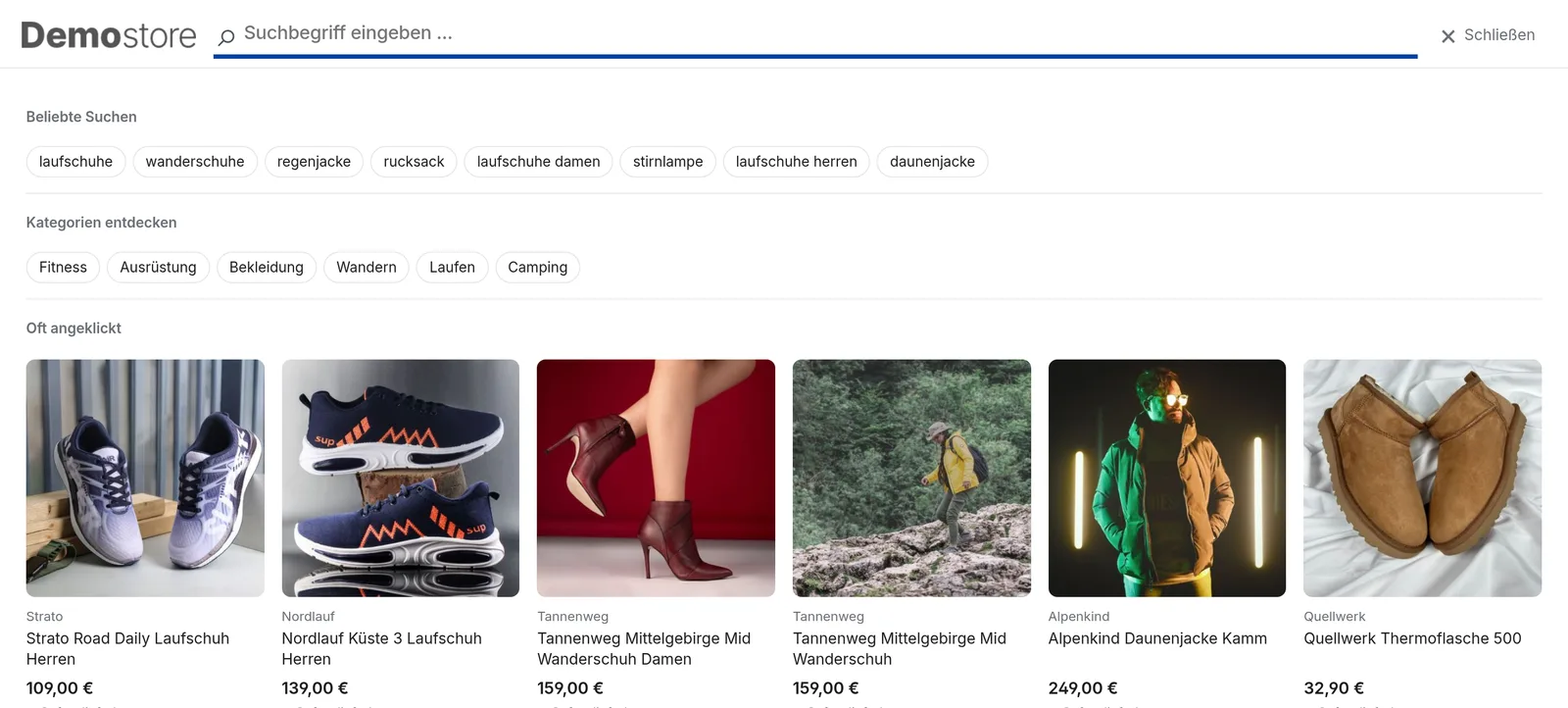
Sobald jemand ins Suchfeld klickt, öffnet sich das Suchfenster. Vor der ersten Eingabe zeigt es beliebte Suchen, Kategorien zum Entdecken und die meistgeklickten lieferbaren Produkte. Mit jedem Buchstaben aktualisieren sich die Treffer.
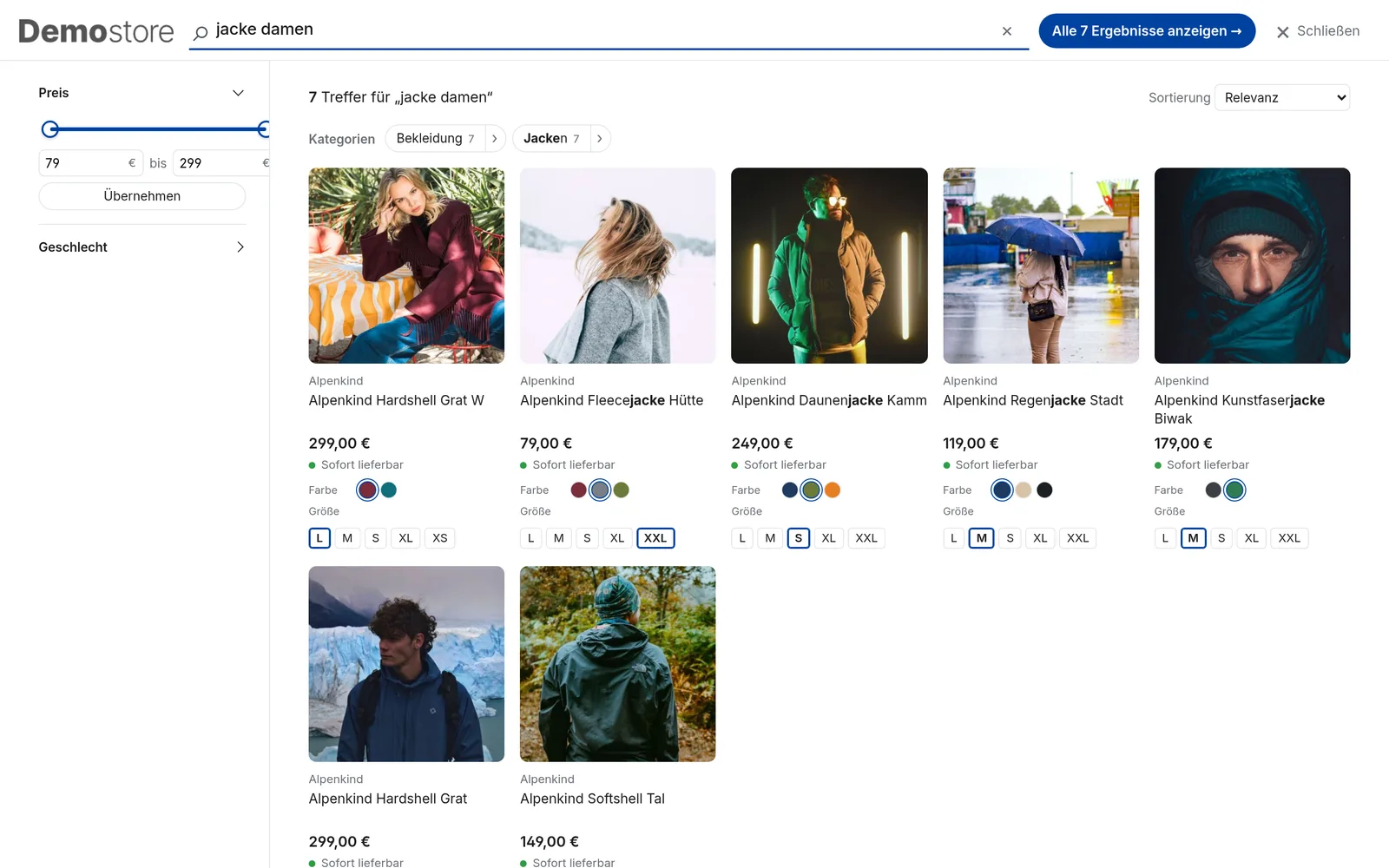
Beim Öffnen: beliebte Suchen, Kategorien und oft angeklickte ProdukteBeim Tippen: Treffer mit Kategorien, Filtern und Varianten
Tippfehler werden toleriert: „regenjake“ findet Regenjacken. Findet ein Begriff gar nichts, schlägt Suchklar die richtige Schreibweise vor.
Mehrere Wörter grenzen ein: „jacke damen“ zeigt Damenjacken, nicht alles mit „damen“.
Varianten wie Farbe oder Größe werden erkannt („laufschuhe rot“) und lassen sich direkt auf der Produktkarte wählen.
Kategorien oben führen direkt in die passende Kategorie. Kommen fast alle Treffer aus einer Kategorie, bleibt die Suche dort.
Filter links grenzen ohne Seitenwechsel ein. Welche Filter erscheinen, legen Sie in den Einstellungen fest.
„Alle Ergebnisse anzeigen“ öffnet die vollständige Trefferseite des Shops.
2 · Kundenkonto
suchklar.de/konto
Zugang
AnmeldenMit dem persönlichen Zugangslink aus Ihrer Willkommens-Mail – oder mit E-Mail und Passwort unter suchklar.de/konto.
Passwort setzenIm Bereich „Zugang“ ein eigenes Passwort vergeben. Link oder Passwort vergessen? „Zugangslink anfordern“ schickt einen neuen Link an Ihre E-Mail-Adresse.
Übersicht & Kennzahlen
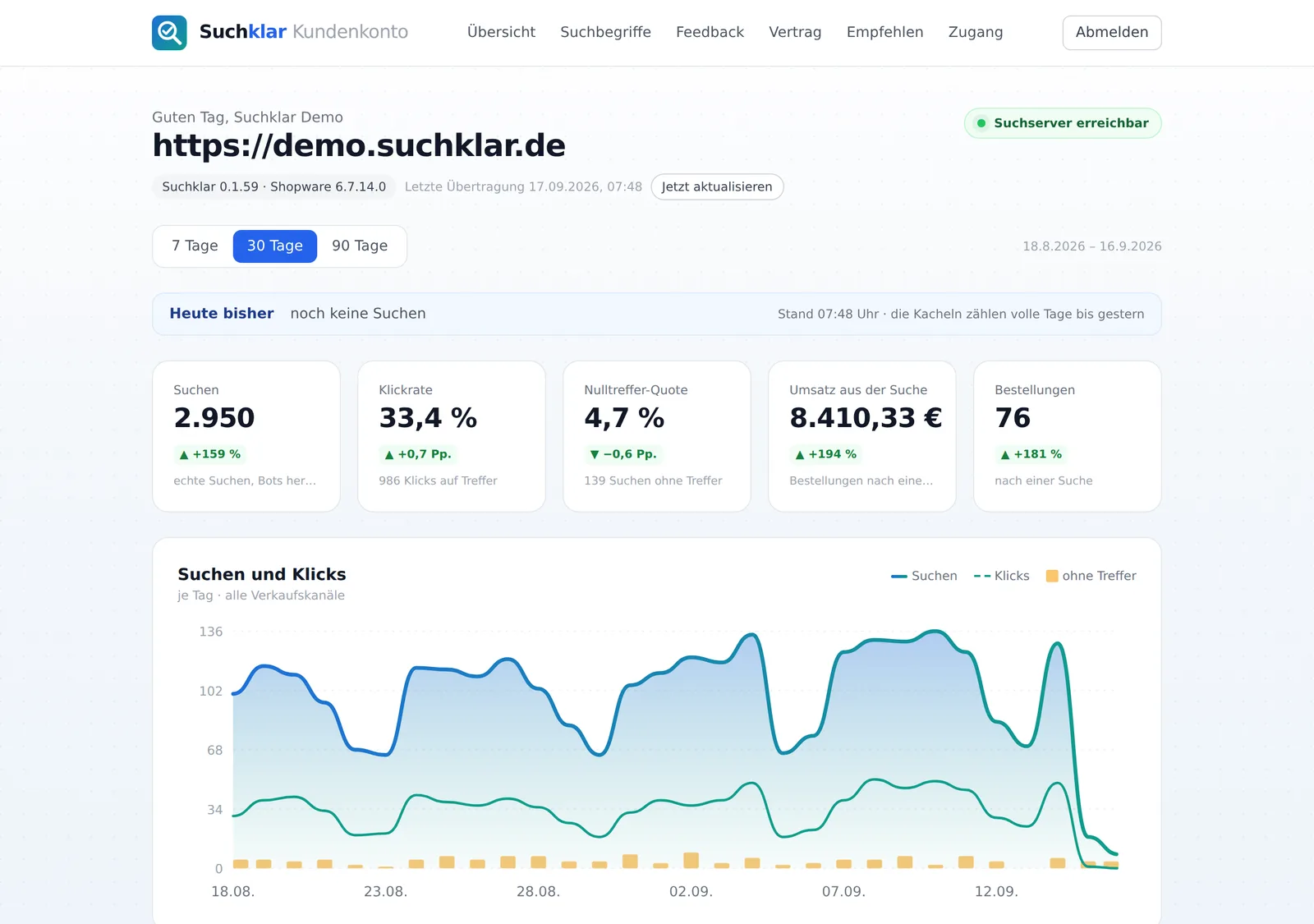
Oben sehen Sie Ihren Shop, die installierte Suchklar-Version und ob der Suchserver erreichbar ist. Ihr Shop überträgt die Zahlen alle 6 Stunden; „Jetzt aktualisieren“ holt sie sofort (höchstens alle 10 Minuten). Zeitraum 7, 30 oder 90 Tage – die Pfeile zeigen die Veränderung zum Zeitraum davor.
Kopfbereich mit Kennzahlen und Verlauf
Suchen
Abgeschlossene Suchen echter Besucher. Tipp-Zwischenstände und Bots zählen nicht.
Klickrate
Anteil der Suchen, nach denen ein Treffer angeklickt wurde. Guter Richtwert: über 30 %.
Nulltreffer-Quote
Suchen ohne ein einziges Ergebnis – hier liegt das größte Potenzial.
Umsatz & Bestellungen
Bestellungen, denen in derselben Sitzung eine Suche vorausging. Übertragen werden nur Suchbegriff, Bestellwert und Zeitpunkt, keine Kundendaten.
Suchbegriffe
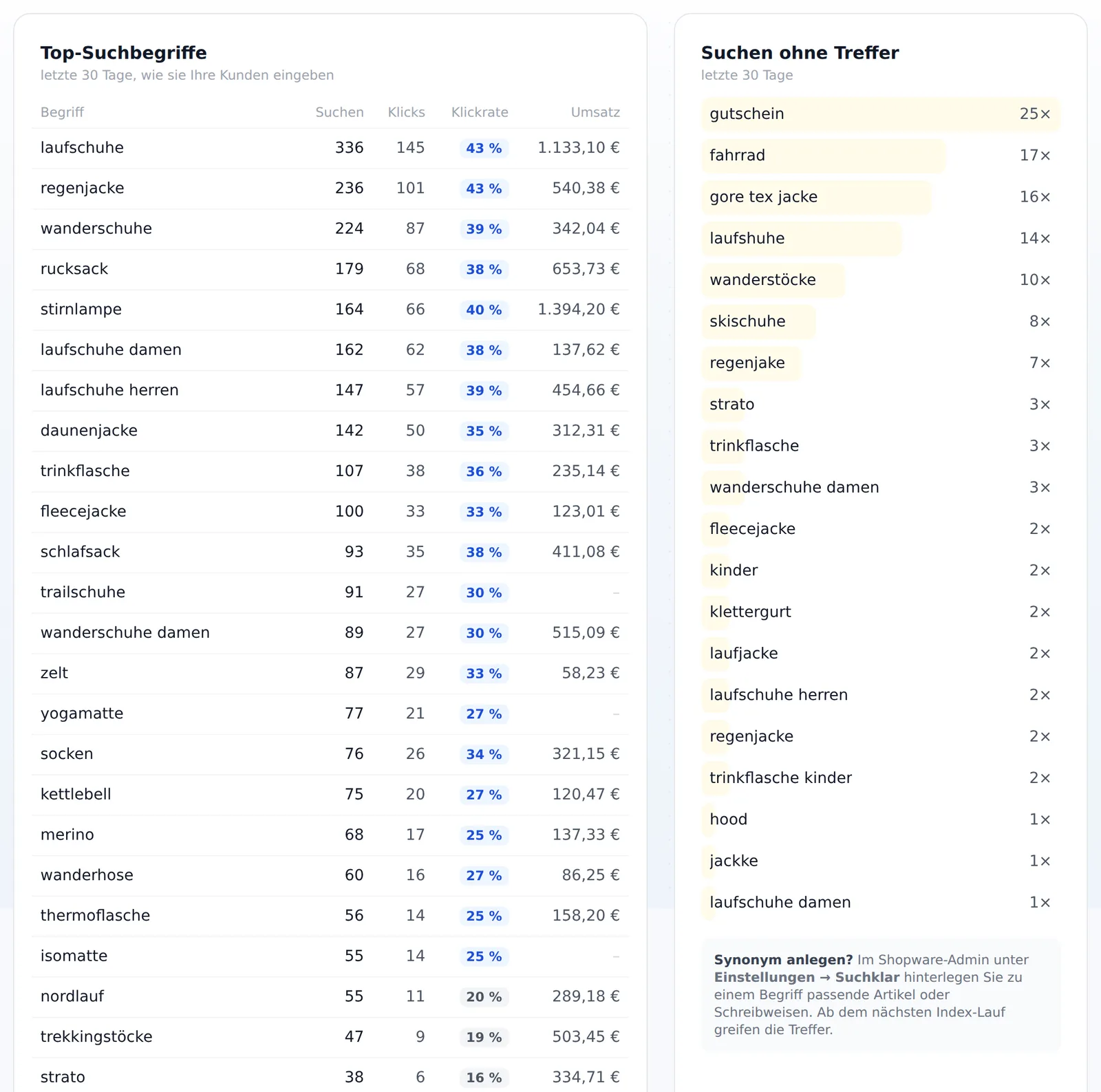
Links steht, was Ihre Kunden am häufigsten suchen – mit Klickrate und Umsatz je Begriff. Rechts die Begriffe ohne Treffer: Oft fehlt nur ein Synonym („gore tex jacke“ → „regenjacke“), manchmal ist der Artikel tatsächlich nicht im Sortiment. Darunter listet das Konto die Begriffe, die zu Bestellungen geführt haben.
Top-Suchbegriffe und Suchen ohne Treffer
Feedback
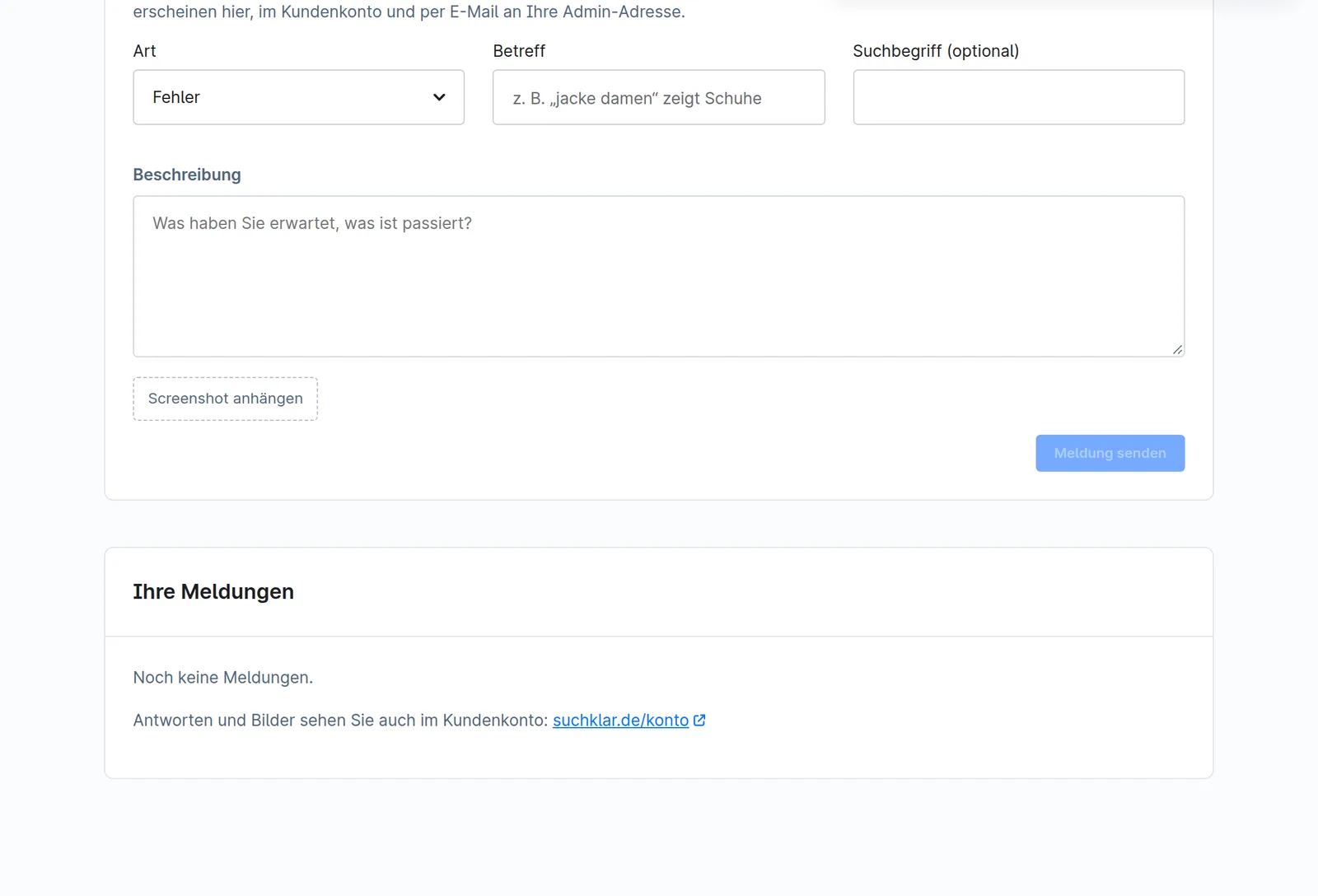
Ein Suchergebnis passt nicht, etwas funktioniert nicht oder Sie haben einen Wunsch? Unter Feedback → Neue Meldung wählen Sie die Art, beschreiben es kurz und hängen bei Bedarf Suchbegriff und bis zu drei Screenshots an. Jede Meldung hat einen Verlauf: Meine Antworten erscheinen dort als „Neue Antwort“ und kommen zusätzlich per E-Mail. Denselben Weg gibt es direkt im Shopware-Admin.
Vertrag & Empfänger
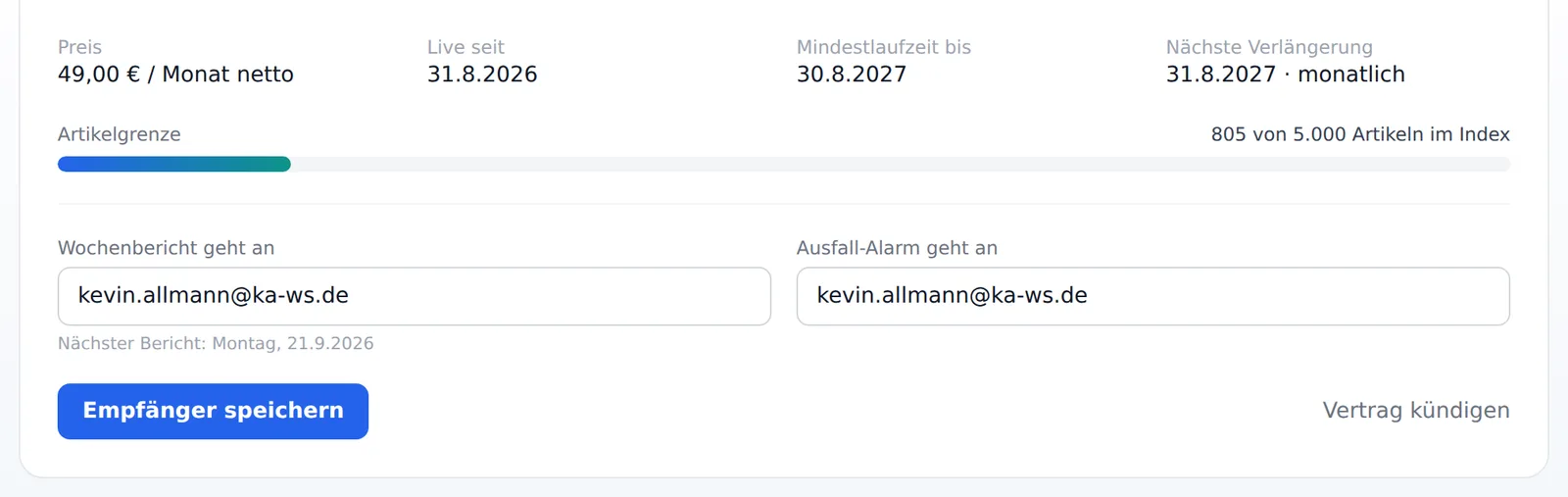
Hier sehen Sie Paket, Laufzeit und wie viele Artikel (inklusive Varianten) im Suchindex sind. Außerdem legen Sie fest, wer den Wochenbericht (montags) und den Ausfall-Alarm bekommt.
Vertrag, Artikelgrenze und Empfänger
Unter Empfehlen finden Sie Ihren persönlichen Code: Wird ein empfohlener Shop Kunde, bekommen Sie beide einen Gratismonat.
3 · Shopware-Admin
Das Suchklar-Modul
Auswertung
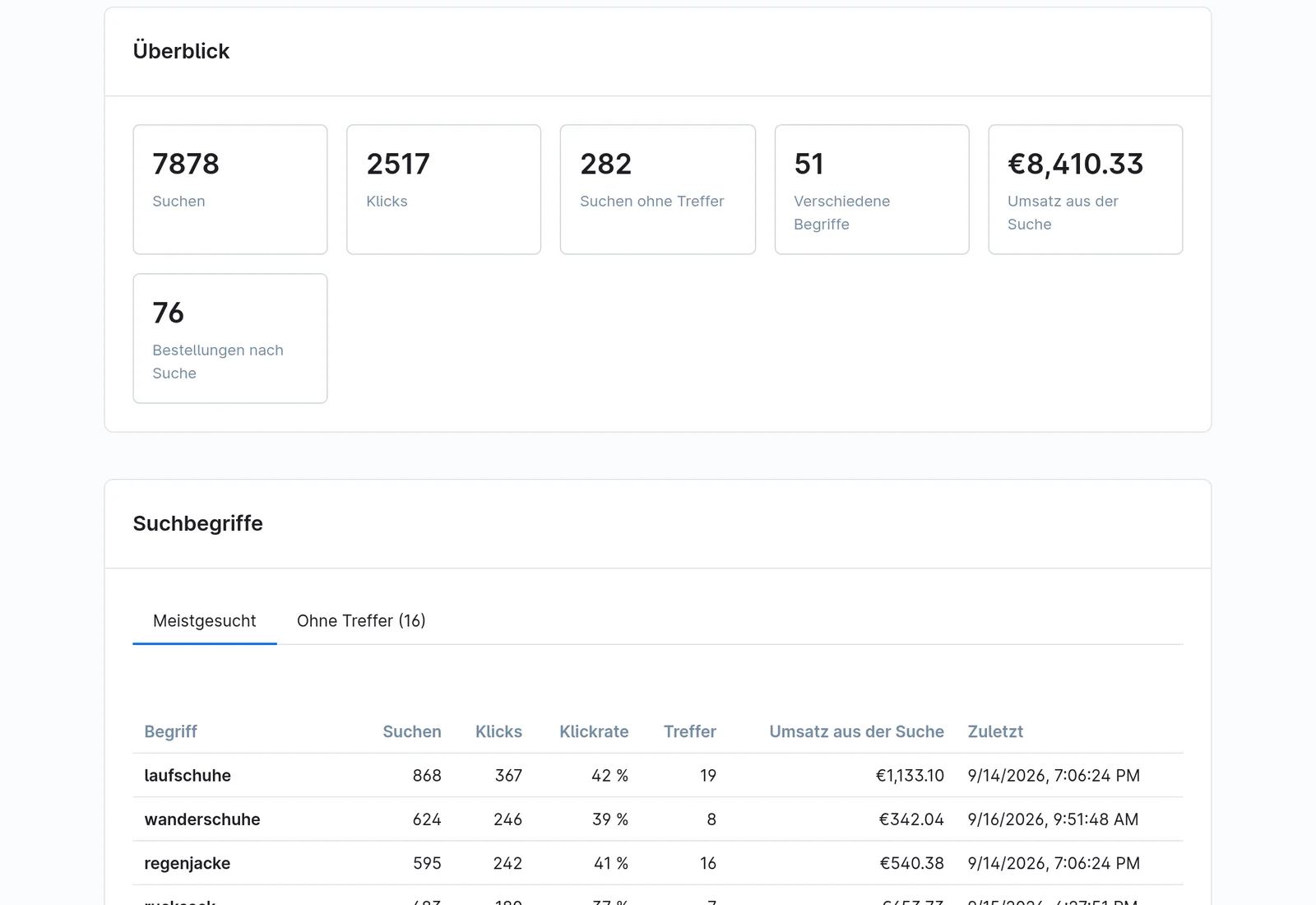
Sie finden Suchklar im Shopware-Admin unter Einstellungen → Suchklar. Die Startseite ist die Auswertung, oben erreichen Sie die weiteren Bereiche.
Die Bereiche des Suchklar-ModulsÜberblick und Suchbegriffe je Verkaufskanal und Zeitraum
Viele Suchen, niedrige Klickrate: Die Treffer passen nicht gut – eine Suchregel oder ein Synonym hilft.
Reiter „Ohne Treffer“: Begriffe, für die ein Synonym oder ein Artikel fehlt.
Umsatz aus der Suche: zeigt, welche Begriffe tatsächlich verkaufen.
Synonyme
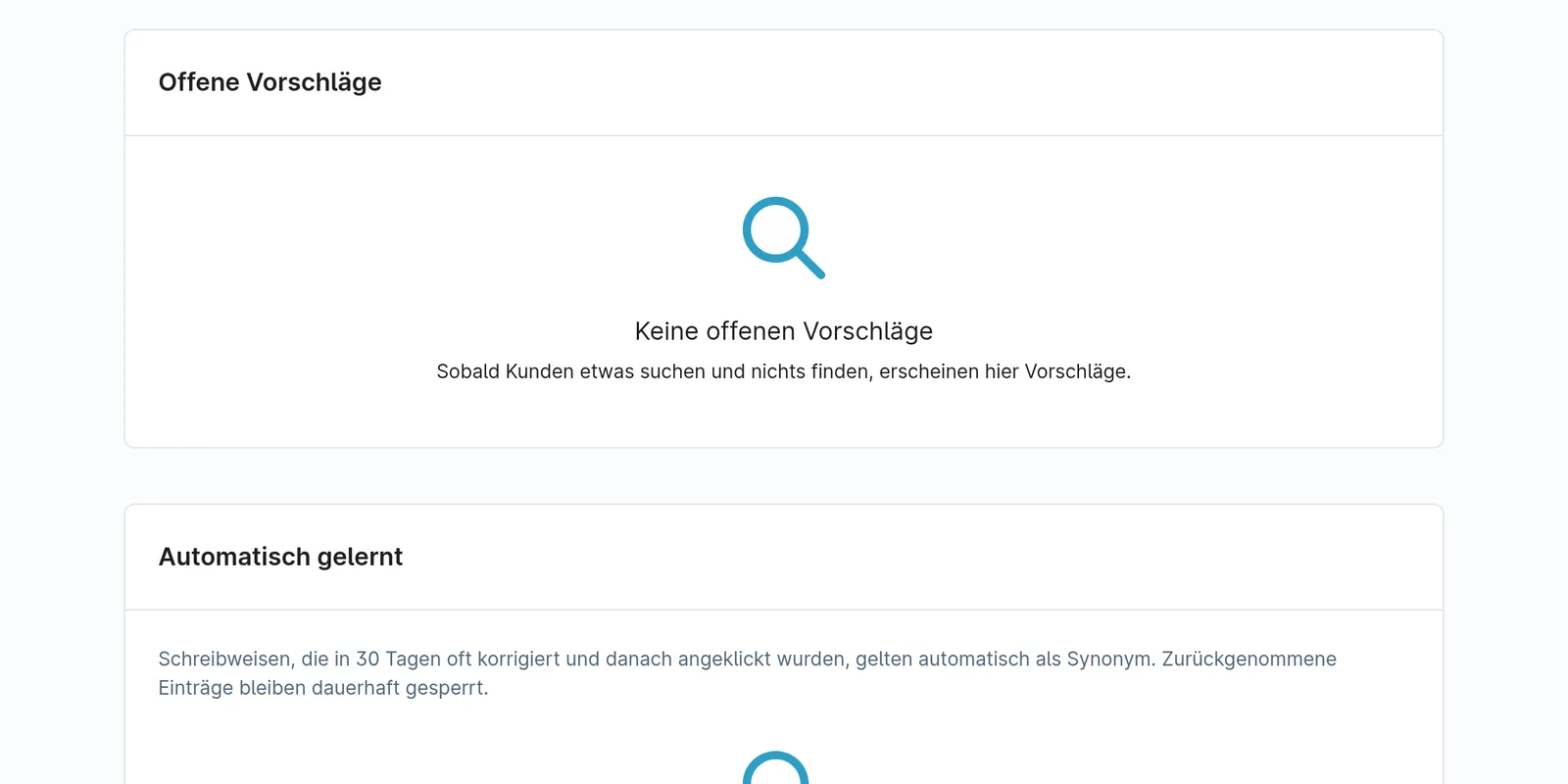
KI-Synonymvorschläge: Einmal pro Woche schlägt Suchklar für Suchen ohne Treffer passende Synonyme vor – nur solche, die im Shop tatsächlich Produkte finden. Mit einem Klick übernehmen oder verwerfen. Automatisch gelernt werden Schreibweisen, die oft korrigiert und danach angeklickt wurden; zurückgenommene Einträge bleiben gesperrt.
Offene Vorschläge und automatisch gelernte Synonyme
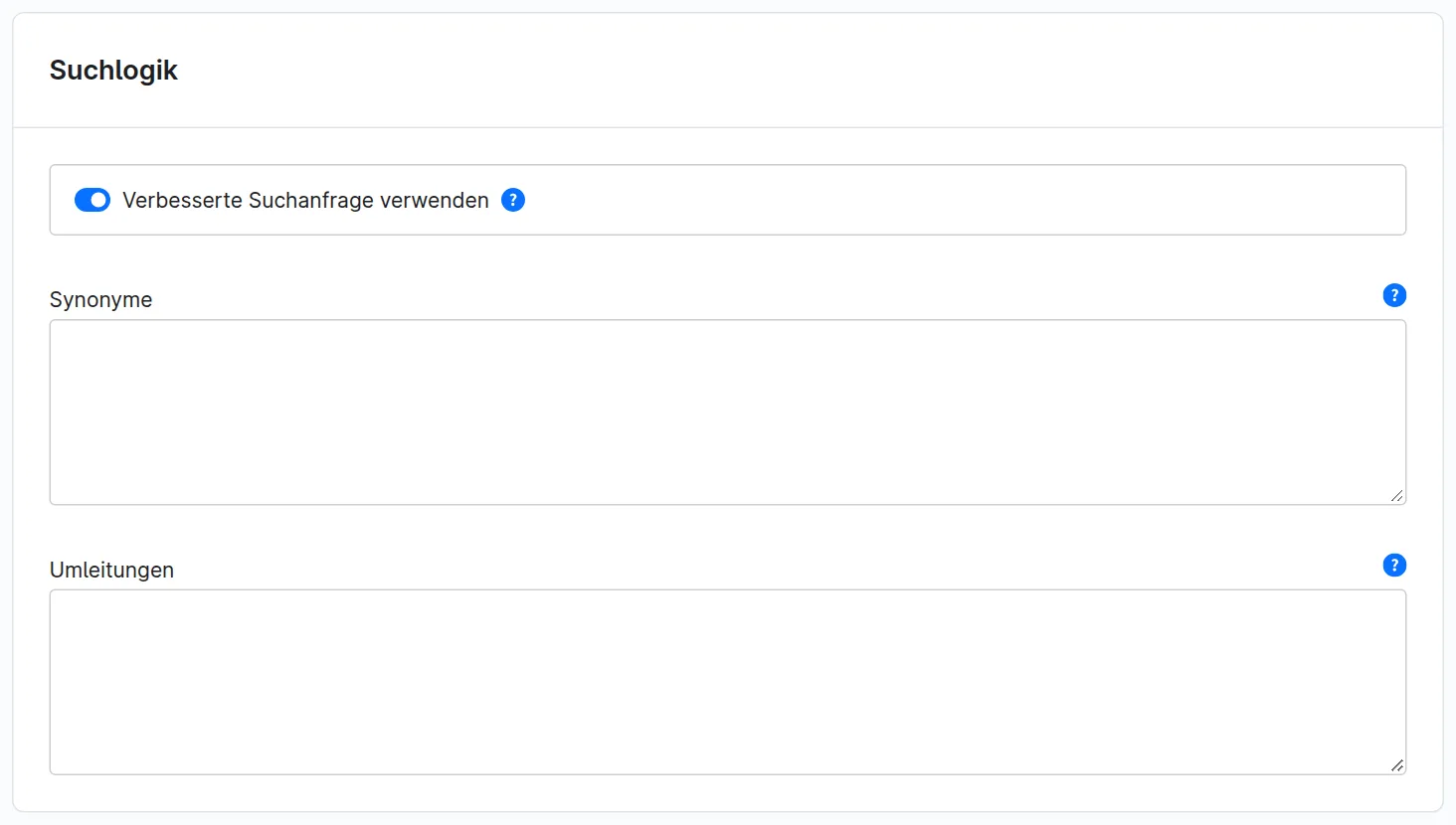
Eigene Synonyme tragen Sie in den Einstellungen unter „Suchlogik“ ein, eine Zeile je Gruppe, zum Beispiel „regenjacke = gore tex jacke, wetterjacke“. Unter „Umleitungen“ führen Sie Begriffe wie „versand“ direkt auf eine Seite.
Suchregeln & Produkte anpinnen
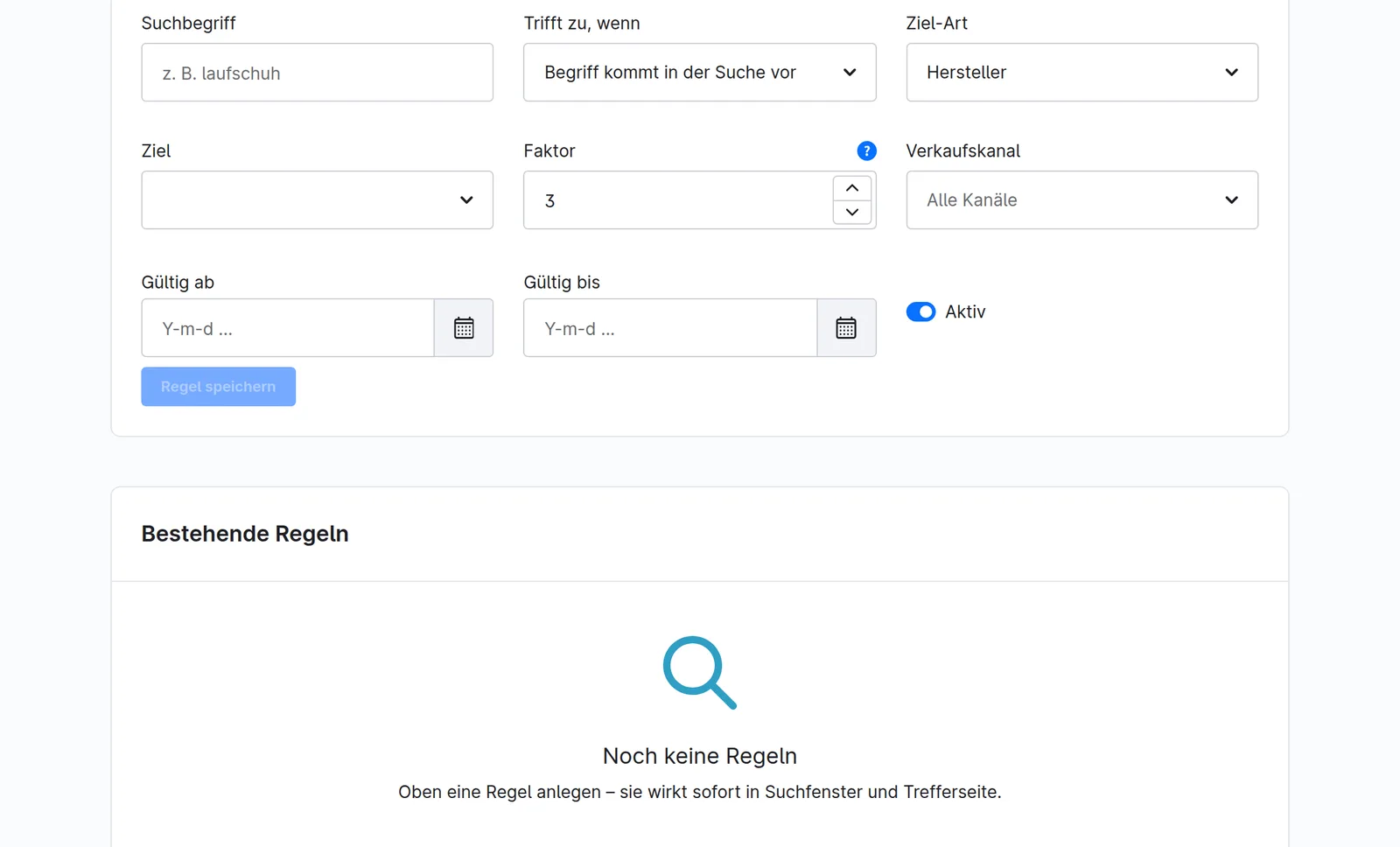
Eine Suchregel hebt bei einem Suchbegriff einen Hersteller, eine Kategorie oder ein Produkt nach oben – gefiltert wird nichts. Faktor 3 bedeutet dreifaches Gewicht. Mit „Gültig ab/bis“ eignet sie sich für Aktionen, zum Beispiel: bei „laufschuh“ die Eigenmarke im Aktionszeitraum mit Faktor 5 bevorzugen.
Neue Suchregel anlegen
Produkte anpinnen: Kategorie wählen, Produkte in die gewünschte Reihenfolge bringen, speichern. Angepinnte Produkte stehen bei der Sortierung „Empfohlen“ ganz oben. Das Produkt muss der Kategorie zugeordnet sein.
Feedback
Über den Knopf Feedback melden Sie Fehler, unpassende Suchergebnisse oder Wünsche, ohne den Admin zu verlassen. Die Antwort geht an die E-Mail-Adresse Ihres Admin-Benutzers und steht zusätzlich unter „Ihre Meldungen“ und im Kundenkonto.
Feedback an Suchklar aus dem Admin
Einstellungen
Unter Erweiterungen → Meine Erweiterungen → Suchklar → Konfigurieren. Die Voreinstellungen passen für die meisten Shops. Oben lässt sich je Verkaufskanal abweichend einstellen.
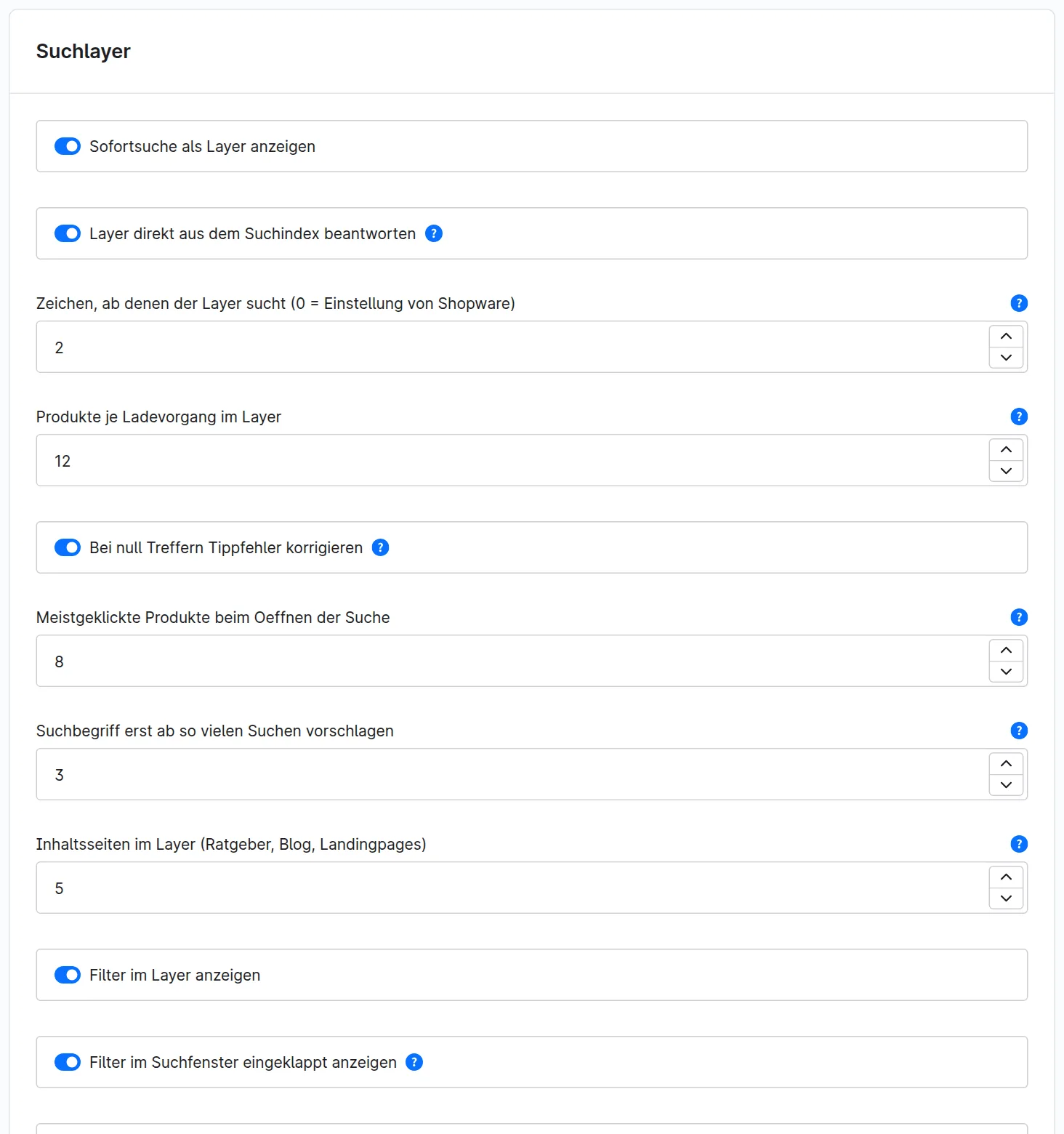
Suchlogik: Synonyme und UmleitungenSuchlayer: Verhalten und Aussehen des Suchfensters
Suchlayer: Filter anzeigen und Auswahl festlegen, Filter eingeklappt, Anzahl Produkte, Hersteller zeigen, „Enter öffnet die Trefferseite“, Layout, Breite und Akzentfarbe, Preise für nicht angemeldete Besucher.
Kategorien entdecken: feste Auswahl an Kategorien beim Öffnen, Sammelkategorien ausschließen.
Ranking: Gewichtung von Name, Suchbegriffen und Kategorien – nur bei Bedarf ändern.
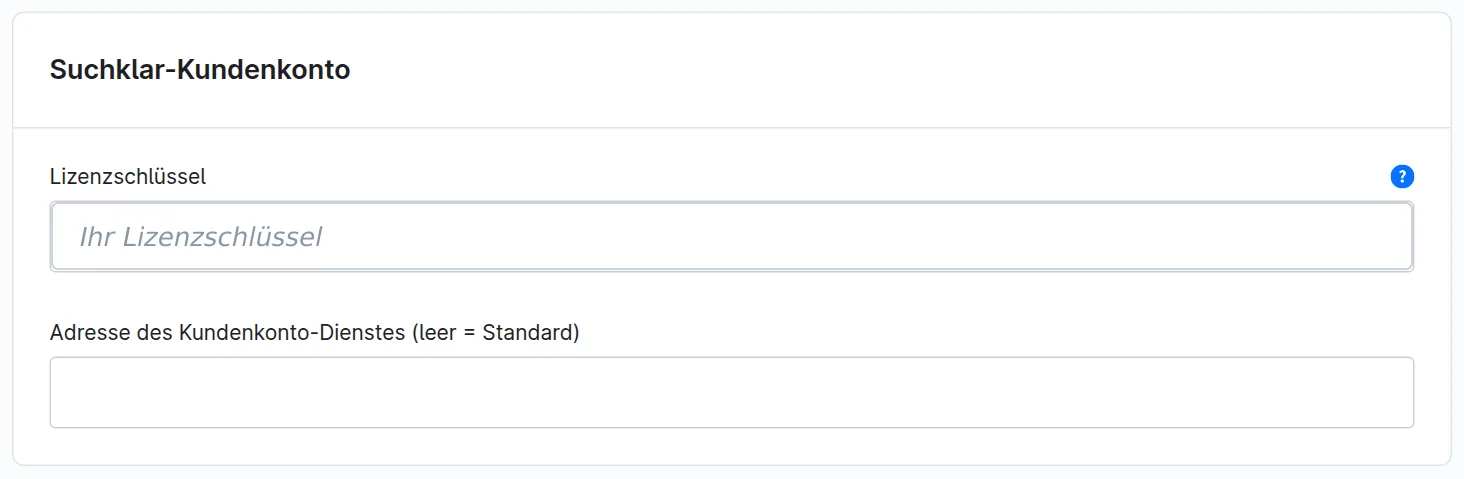
Suchklar-Kundenkonto: Ihr Lizenzschlüssel, damit Zahlen und Feedback ins Konto gelangen.
Überwachung & Wochenbericht: Ausfall-Alarm und Berichtsempfänger per E-Mail.
Lizenzschlüssel für das Kundenkonto
Layout des Suchfensters
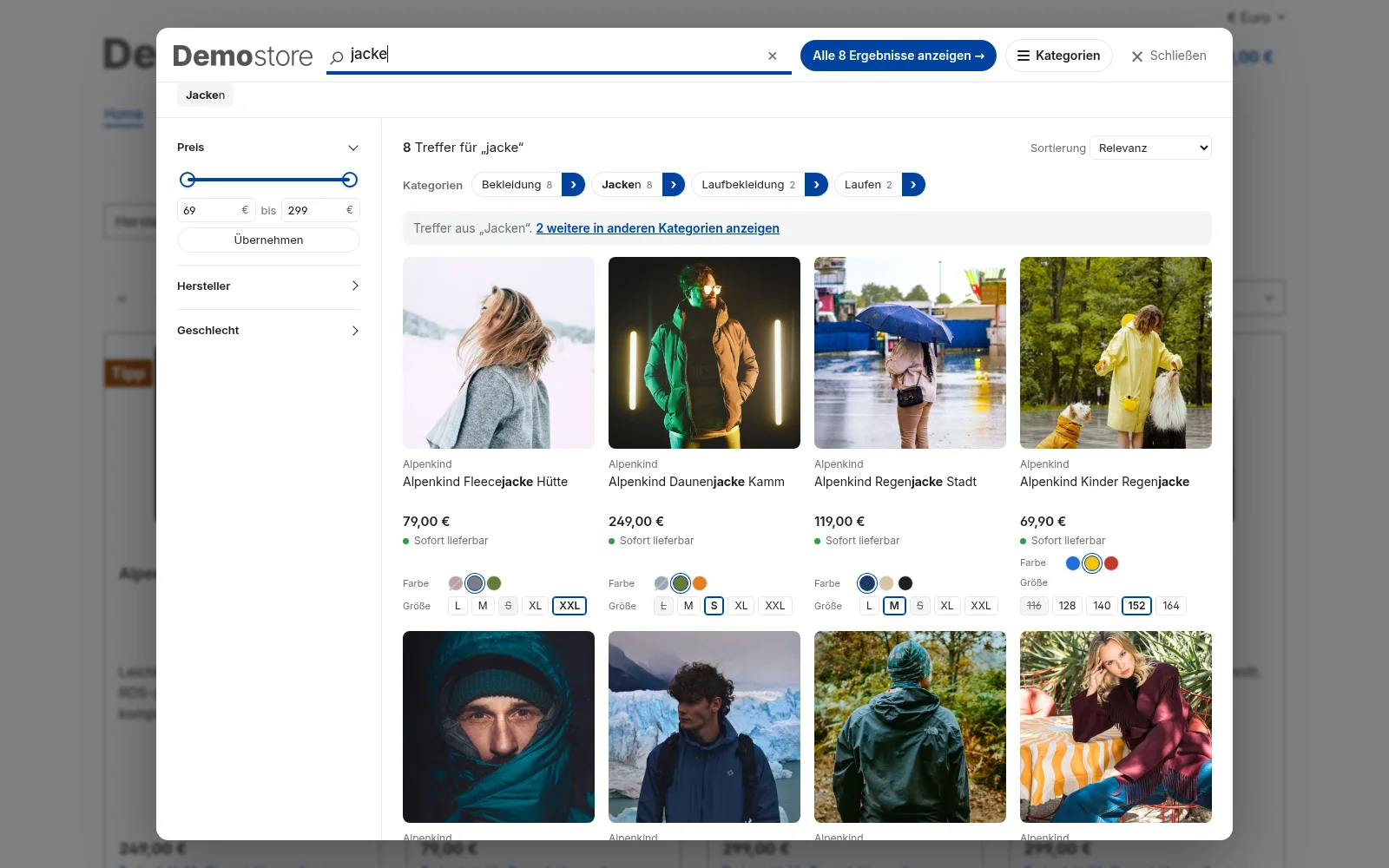
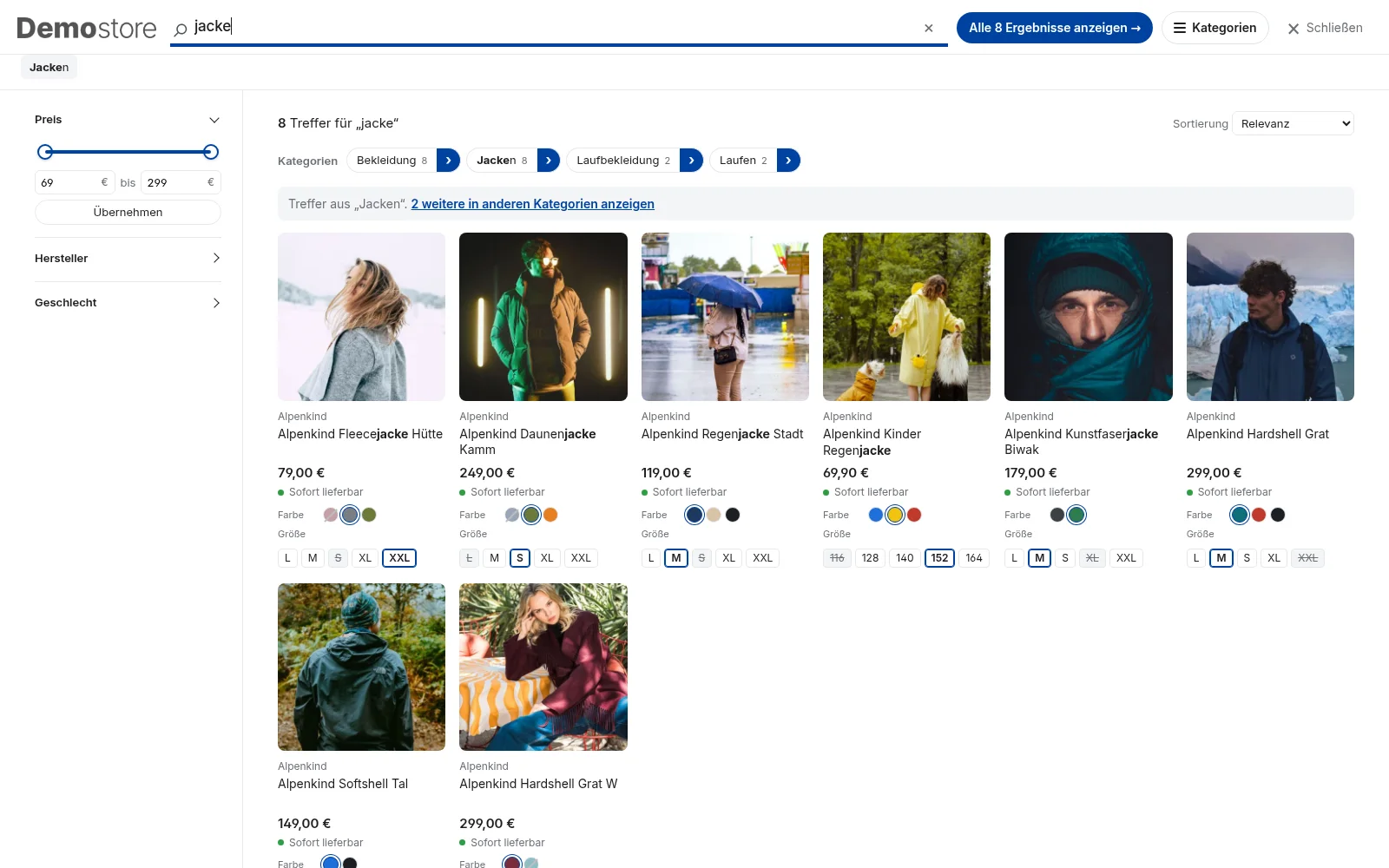
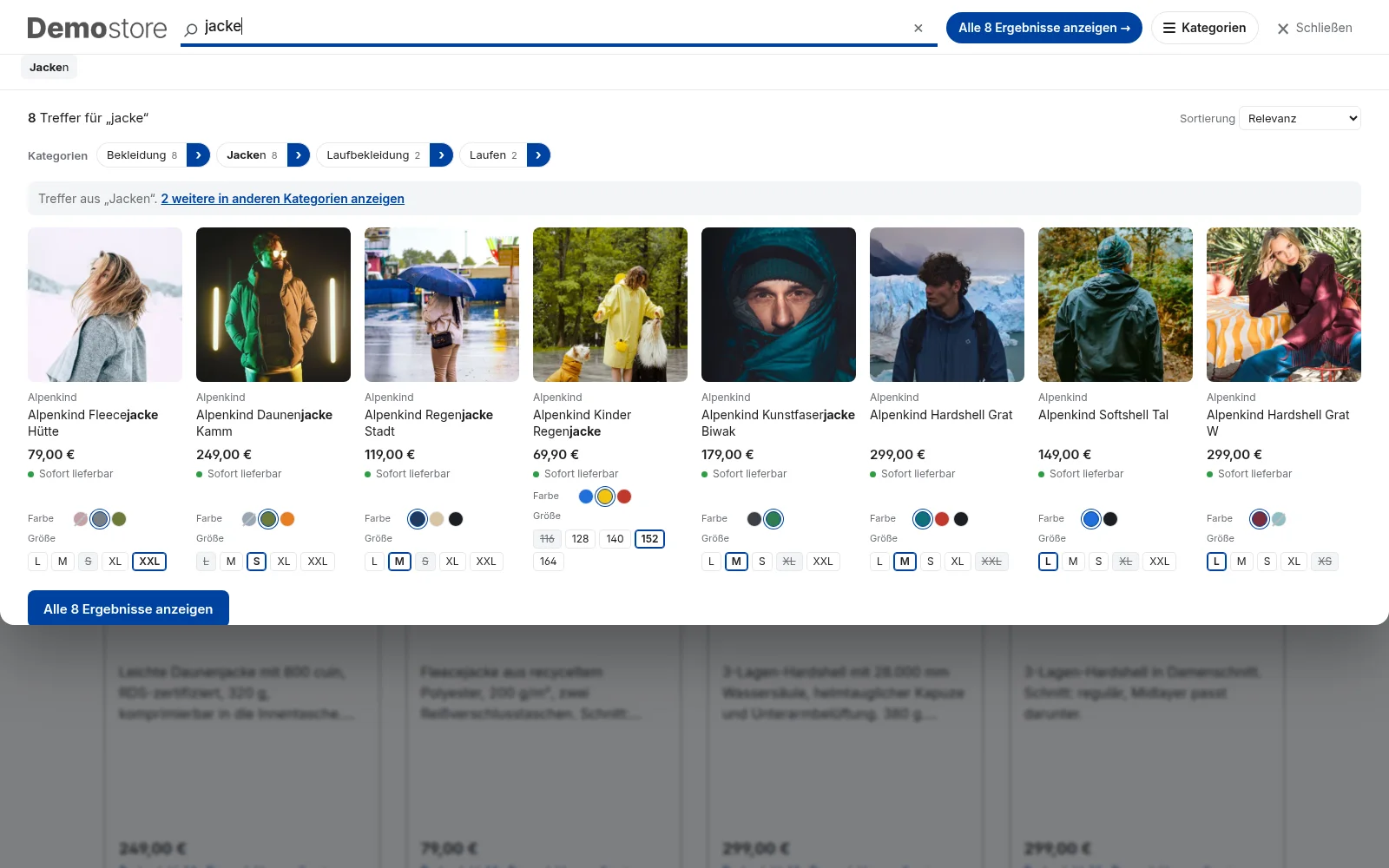
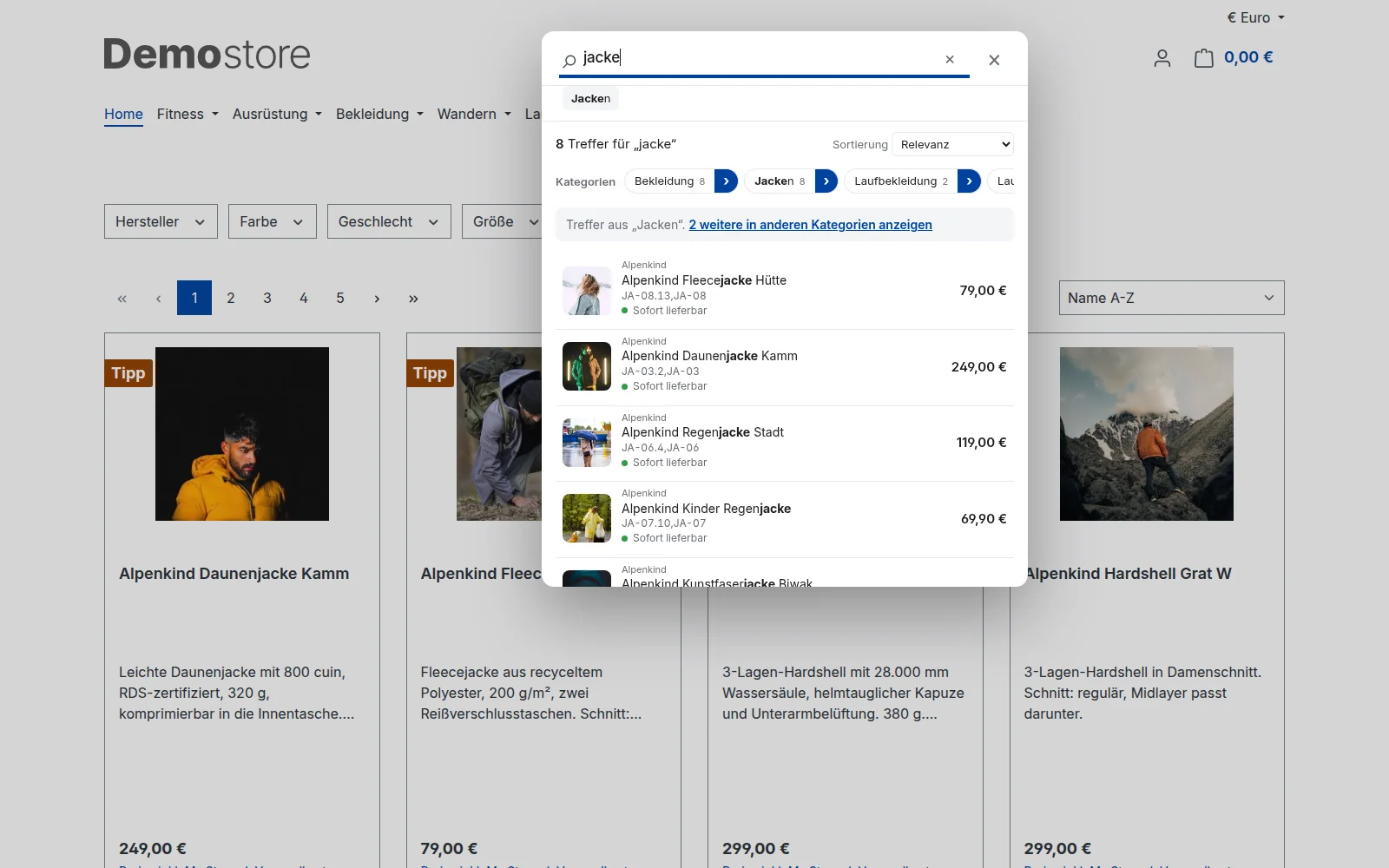
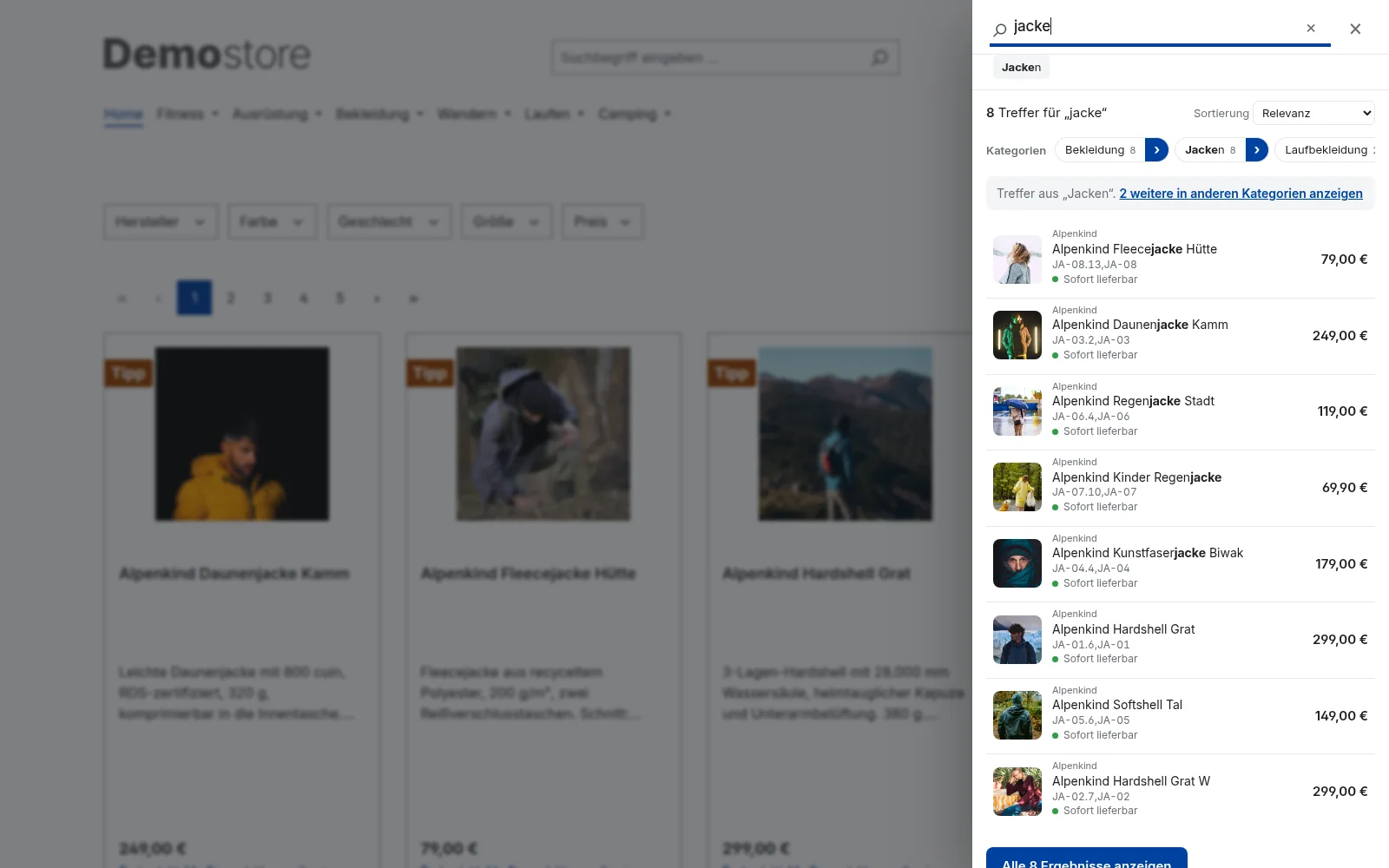
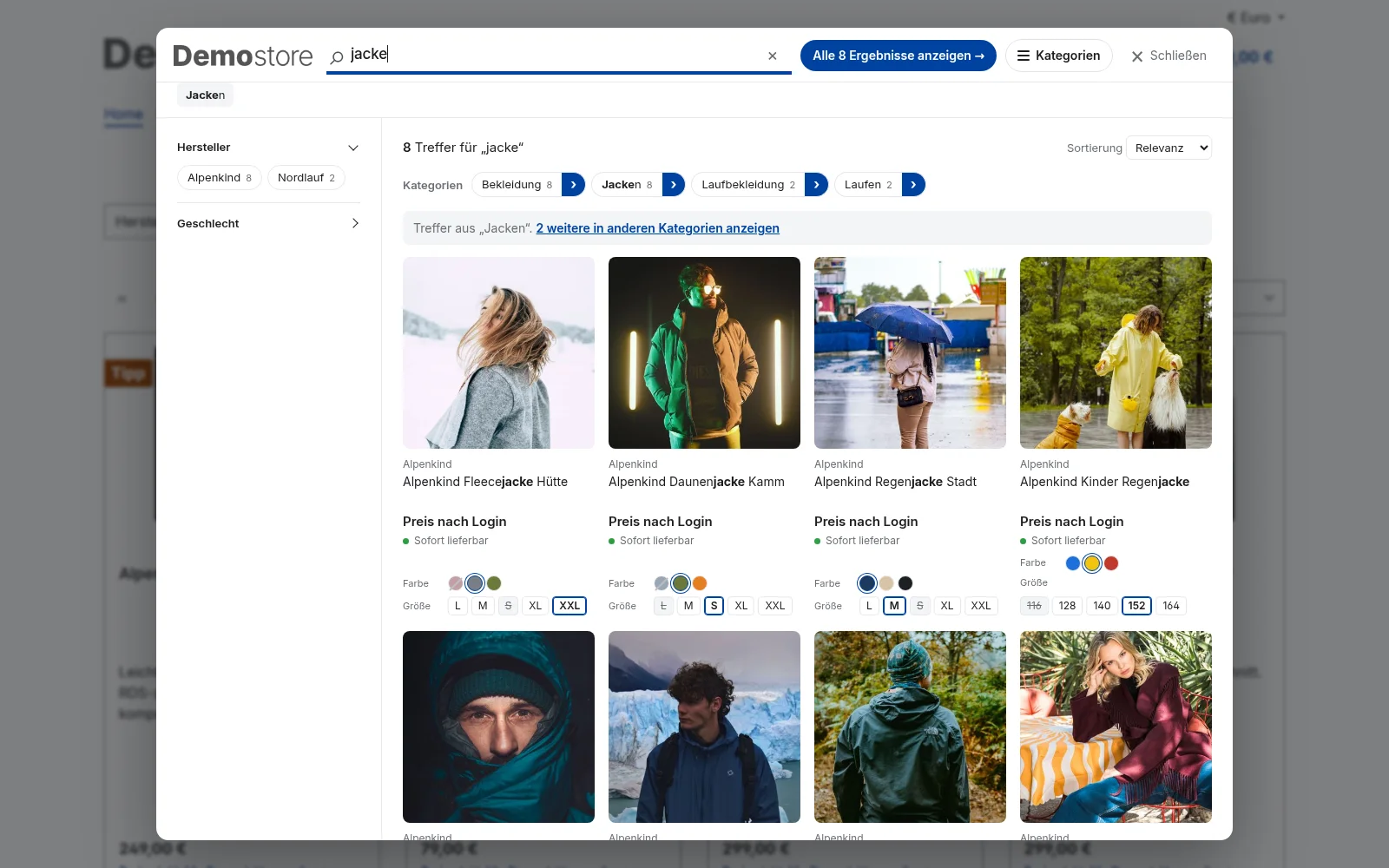
Wie das Suchfenster am Bildschirm erscheint, legen Sie unter Suchlayer → Layout des Suchfensters fest – je Verkaufskanal, falls Ihre Shops unterschiedlich aussehen sollen. Inhalt und Funktionen bleiben gleich, es ändert sich nur die Darstellung. Alle Bilder zeigen dieselbe Suche nach „jacke“ im Demo-Shop.
Fenster (Standard) – mittig über der Seite, Filter links, Produkte als Kacheln mit Variantenauswahl. Passt für die meisten Shops. Die Breite stellen Sie darunter in Pixeln ein.Volle Breite – das Suchfenster füllt den ganzen Bildschirm, zeigt mehr Spalten und lädt mindestens 24 Treffer je Seite. Für große Sortimente, in denen gestöbert und gefiltert wird.Leiste oben – volle Breite, aber nur der obere Teil des Bildschirms; der Shop bleibt darunter sichtbar. Ohne Filterspalte, mit Kategorien und Sortierung. Für Shops, deren Kunden gezielt suchen.Kompakt – eine Trefferliste direkt am Suchfeld: Bild, Marke, Name, Artikelnummer, Verfügbarkeit und Preis in einer Zeile. Für Händlershops und alle, die nach Artikelnummern suchen.Seitenleiste – dieselbe Liste, fährt von rechts herein. Der Shop bleibt links sichtbar.
Filter gibt es in „Fenster“ und „Volle Breite“. Die drei schlanken Layouts zeigen Kategorien und Sortierung; alle Filter stehen weiter auf der Trefferseite hinter „Alle Ergebnisse anzeigen“.
Variantenauswahl und Bewertungssterne erscheinen auf den Kacheln, nicht in der Liste von „Kompakt“ und „Seitenleiste“.
Je Verkaufskanal: Oben in den Einstellungen den Kanal wählen, dann das Layout ändern. So kann ein Händlerkanal „Kompakt“ nutzen und der Endkundenshop „Volle Breite“.
Auf dem Smartphone öffnet sich das Suchfenster immer bildschirmfüllend mit zwei Spalten – unabhängig vom gewählten Layout. Die Auswahl wirkt ab Tablet-Breite quer und am Desktop.
Preise nur für angemeldete Kunden
Für Händlershops, die Preise erst nach dem Login zeigen: Stellen Sie unter Suchlayer → Preise im Suchlayer für nicht angemeldete Besucher auf „ausblenden“. Im Feld darunter können Sie einen Hinweis eintragen, der anstelle des Preises erscheint, zum Beispiel „Preis nach Login“.
Ohne Login – statt des Preises steht Ihr Hinweistext; Preisfilter und Preis-Sortierung entfallen.
Sicher: Die Preise werden für Gäste schon auf dem Server entfernt, nicht nur versteckt. Auch Streichpreise, Rabatt-Hinweise, der Preisfilter und die Sortierung nach Preis entfallen.
Nach dem Login sehen Ihre Kunden ihre Preise, den Preisfilter und die Preis-Sortierung wie gewohnt – mit den Preisen ihrer Kundengruppe.
Je Verkaufskanal einstellbar: Der Händlerkanal blendet aus, der Endkundenshop zeigt Preise wie bisher.
4 · Los geht’s
Ihre ersten Schritte
HeuteIm Shop zehn typische Suchbegriffe ausprobieren – auch Mehrzahl, Tippfehler und zwei Wörter. Was nicht passt, direkt über „Feedback“ melden.
HeuteIm Kundenkonto ein Passwort setzen und die Empfänger für Wochenbericht und Ausfall-Alarm prüfen.
Nach einer Woche„Suchen ohne Treffer“ ansehen: Synonymvorschläge übernehmen oder eigene Synonyme anlegen.
Nach einer WocheBegriffe mit vielen Suchen, aber niedriger Klickrate prüfen – eine Suchregel oder ein angepinntes Produkt hilft oft.
LaufendMontags den Wochenbericht lesen und für Aktionen Suchregeln mit Zeitraum anlegen.
Fragen? Ich helfe gern.
Schreiben Sie über „Feedback“ im Kundenkonto oder im Shopware-Admin – oder direkt per E-Mail. In der Regel antworte ich am selben Werktag.
 Such
Such